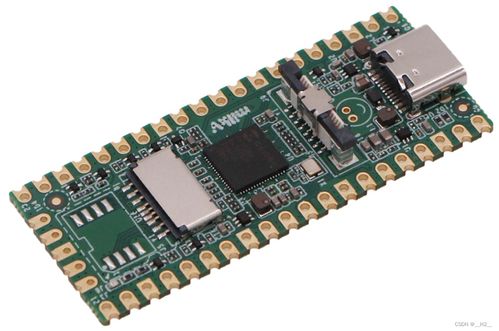
Milk-V Duo是一款基于CV1800B芯片的高性能RISC-V开发板,以其紧凑的尺寸和强大的功能受到开发者青睐。本文将详细介绍如何为Milk-V Duo开发板烧录系统并通过SSH进行远程连接,帮助开发者快速搭建开发环境。
一、系统烧录准备
1.1 硬件准备
- Milk-V Duo开发板
- USB Type-C数据线(支持数据传输)
- microSD卡(建议8GB以上,Class10速度)
- 读卡器
1.2 软件准备
- 烧录工具:推荐使用balenaEtcher或Rufus
- 系统镜像:从Milk-V官网下载最新版镜像文件
- 驱动程序:根据操作系统安装必要的USB驱动
二、系统烧录步骤
2.1 下载系统镜像
访问Milk-V官方网站(https://milkv.io/),在Duo产品页面找到“Downloads”部分,选择适合的镜像版本下载。通常提供预装Ubuntu或Debian的镜像文件。
2.2 准备SD卡
- 将microSD卡插入读卡器并连接至电脑
- 使用磁盘工具格式化SD卡为FAT32格式
- 确保SD卡有足够空间(至少4GB)
2.3 烧录镜像
- 打开balenaEtcher烧录工具
- 点击“Select Image”选择下载的镜像文件
- 点击“Select Target”选择对应的SD卡
- 点击“Flash!”开始烧录
- 等待烧录完成(约5-10分钟)
- 安全弹出SD卡
2.4 首次启动
- 将烧录好的SD卡插入Milk-V Duo卡槽
- 连接USB Type-C电源线
- 观察板载LED指示灯:
- 蓝色LED常亮:电源正常
- 绿色LED闪烁:系统正在启动
- 绿色LED常亮:系统启动完成
三、网络配置与SSH连接
3.1 有线网络连接(推荐)
- 使用网线连接开发板以太网口和路由器
- 系统默认启用DHCP,自动获取IP地址
- 通过路由器管理界面查看开发板分配的IP地址
3.2 无线网络连接
1. 首次启动后,通过串口连接配置Wi-Fi:
`bash
sudo nmcli device wifi connect "SSID名称" password "密码"
`
2. 或编辑网络配置文件:
`bash
sudo nano /etc/wpasupplicant/wpasupplicant.conf
`
添加以下内容:
`
network={
ssid="你的Wi-Fi名称"
psk="你的Wi-Fi密码"
}
`
- 重启网络服务:
sudo systemctl restart networking
3.3 查找开发板IP地址
- 通过路由器管理界面查看
- 使用网络扫描工具(如Advanced IP Scanner)
- 如果连接了显示器,在终端输入:
ip addr show - 通过串口连接查看网络信息
3.4 SSH连接配置
- 确保开发板已连接网络并获取IP地址
- 默认SSH服务已启用
- 默认登录凭证:
- 用户名:
milkv或root
- 密码:
milkv或 空密码(根据镜像版本可能不同)
3.5 建立SSH连接
Windows用户使用PuTTY:
- 下载并安装PuTTY
- 输入开发板IP地址,端口22
- 连接类型选择SSH
- 点击“Open”连接
- 首次连接接受主机密钥
- 输入用户名和密码
Linux/macOS用户使用终端:
`bash
ssh [email protected] # 替换为实际IP地址
# 或
ssh [email protected]`
四、常见问题与解决方案
4.1 烧录失败
- 问题:烧录工具报错
- 解决:
- 更换SD卡或读卡器
- 重新下载镜像文件
- 以管理员权限运行烧录工具
- 尝试其他烧录工具
4.2 系统无法启动
- 问题:LED指示灯异常
- 解决:
- 检查电源供应是否充足
- 重新烧录系统镜像
- 尝试不同版本镜像
- 确认SD卡完全插入卡槽
4.3 SSH连接失败
- 问题:连接被拒绝或超时
- 解决:
- 确认IP地址正确
- 检查网络连接是否正常
- 验证SSH服务是否运行:
sudo systemctl status ssh
- 检查防火墙设置
- 通过串口检查系统状态
4.4 忘记登录密码
- 问题:无法通过SSH登录
- 解决:
- 通过串口连接重置密码
- 重新烧录系统镜像
- 修改镜像中的密码文件后重新烧录
五、高级配置建议
5.1 安全加固
- 修改默认密码:
passwd - 禁用root SSH登录:编辑
/etc/ssh/sshd_config,设置PermitRootLogin no - 使用密钥认证替代密码认证
- 更改默认SSH端口
5.2 性能优化
- 扩展文件系统:
sudo /usr/local/bin/resize.sh - 配置交换空间
- 更新软件包:
sudo apt update && sudo apt upgrade
5.3 开发环境搭建
1. 安装常用开发工具:
`bash
sudo apt install build-essential git python3-pip
`
- 安装Docker(如需要)
- 配置远程开发环境(VS Code Remote-SSH)
六、串口连接作为备选方案
当网络连接不可用时,可以通过串口访问开发板:
- 连接USB Type-C线到电脑
- 安装CH340/CH341串口驱动
- 使用串口工具(PuTTY、minicom等)
- 设置参数:115200波特率,8数据位,1停止位,无校验
- 无需用户名密码即可访问系统
通过以上步骤,您应该能够成功为Milk-V Duo开发板烧录系统并通过SSH建立稳定的远程连接。这些基础操作将为后续的嵌入式开发和项目部署奠定坚实基础。如果在操作过程中遇到特殊问题,建议查阅Milk-V官方文档或社区论坛获取最新技术支持。